顯示具有 iGo 標籤的文章。 顯示所有文章

2010年8月18日 星期三

iGo Primo 一起來環保

自從上次轉載 iGo Primo 即將推出的消息後,筆者一直沒有更新,主要的原因是忙於 iPhone App 的開發,此外許多 iGo fans 早都已經捷足先登,使用 iGo Primo 1.0,也不需要筆者多費唇舌來介紹。

使用 iGo Primo 1.0 幾個月以來,仍在習慣它的使用者介面,畢竟筆者先前是捨 Amigo 而一直使用 iGo 8.4.3,因此這個植基於 Amigo 的 Primo 介面,還需要適應,尤其是關於路徑規劃的種種設定。

最近 iGo 又推出 Primo 1.1,主打「綠色」(環保)路徑規劃,筆者在此介紹一下 iGo Primo 的路徑規劃方法以及「綠色」路徑規劃的新增功能。


首先在設定項目哩,可以看到多了 Green Routing。


在 Green Routing 設定裡,依次輸入使用車輛的市區油耗、郊區(含高速公路)油耗、使用引擎種類、當日油價(每公升)、以及幣值。由於所有的單位都是公制,所以在美國使用還得先利用 iGo Primo 或是 iPhone App 的單位換算來轉換一番。


規劃路徑之後,在畫面右方多出了這趟路程估計使用的油費、用掉多少汽油(公升)、以及排放的二氧化碳量。很厲害吧!不過這個數值不含高速公路過路費!


如果對於路徑規劃不是很滿意,可以看看其他規劃方式。


對於其他規劃方式仍然不滿意,那就自訂避走路段吧!由於 iGo Primo 的規劃都使用到 New Jersey Turnpike,筆者對於這條收費公路印象不佳,收費就算了,最南段由於只有兩線道,常常因為車流過多(東北必經孔道之一),或是車禍而塞得動彈不得。最好的方式,當然是避走,讓我們使用 Avoid Specific Road。


選擇 Avoid Specific Road 之後,從路徑列表找到 New Jersey Tpke,點下去!


iGo Primo 顯示出所選擇的路段(藍色),並且自動開始規劃取代路徑。
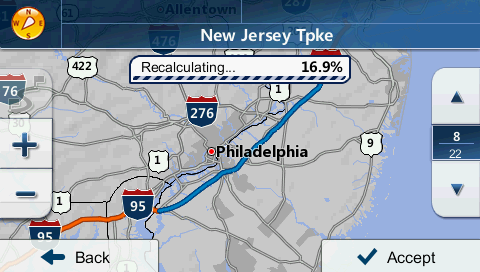

規劃完的路徑一樣以橘紅色顯示,上方並且列出增加的里程數,以及時間的變更。如果沒有問題,就按 Accept!


新路徑的「綠色」資訊也自動變更。


介紹完綠色路徑規劃,再來談談新版 iGo Primo 的小問題。以往在 PND 上同時安裝 iGo 8.3,iGo 8.3.4,及 iGo Amigo,都可以在 sys.txt 裡加入如下的指令來共用圖資

[folders]
app="/My Flash Disk/iGo8.3.4"
secondary_root="iGo8.3"

上述三種版本的 iGo 除了使用安裝目錄(例如 /My Flash Disk/iGo8.3.4)裡的 Content,還可以讀取 secondary_root 裡的資料。secondary_root 所指的 iGo8.3 位於 Storage Card,裡面有 Content 目錄以及其下該有的 map,poi 等等。

但筆者發現最新的 iGo Primo 1.0,甚至是 1.1 在讀取 secondary_root 裡的資料時,無法取得 poi 資料,也就是說其他資料夾使用這種方式共享沒有問題,但 poi 卻不行。唯今之計,只有將需要使用的 poi 檔案放在安裝 Primo 的 Content/POI 裡,才能夠讀取無誤。

如果讀者能夠解決這個問題,並且分享您的方法,感激不盡!

2010年3月8日 星期一

iGo Primo

沉寂了好一陣子的 PND 市場,除了 Garmin 之外,幾乎每一家都全力進攻 iPhone 這塊新天地。不過 Nav N Go 這幾天在 CeBIT 2010 上展示了 PND 新版的 iGo Primo,這回 Nav N Go 可是將 iGo 8 的 18 般武藝全加到這個 Amigo 介面為主的新軟體,所有新增的功能都在下面這個 YouTube 影片裡。

2009年5月4日 星期一

眾裡尋她千百度

完整的 iGo 8 香港、台灣圖資大家垂涎已久;可是只聞樓梯響,不見人下來。這是 8.0(R1)圖資加上 3D 建築。


那下面這些呢?內行看門道,外行看熱鬧!筆者就賣個關子好了。


所謂知之為知之,不知為不知;一圖解千文,筆者就不需贅敘了。

2009年4月20日 星期一

iGo 8.3 中文輸入

iGo Amigo 雖然是當下話題,可惜最近確認了一件事,那便是它並沒有內建中文輸入法的 script。這樣一來,要加入中文輸入可就徒勞無功了。

即使如此,iGo Amigo 仍然值得加入中文顯示,一來方便不習慣英文選單的使用者,二來當英文跟中文實在一點都扯不上關係時,可以顯示自建景點的中文內容,而自建景點的中文部分,只需要在 PC 上編輯即可。例如下圖。


當然,iGo Amigo 對於筆者只是玩具,真正功能齊全的仍是 iGo 8.3。雖然 iGo 8.3 內建了中文輸入法,但這部分一直被隱藏了起來,可謂暴殄天物!在三兩同好的努力下,iGo 8.3 的中文終於重見天日。


任何一個習慣中文輸入法的使用者,一眼就可以看出來,iGo 8.3 的中文鍵盤真的是「不夠地道」。筆者根據 iGo 8.3 的中文輸入,修改了 480x272 以及 320x240 兩種解析度的中文鍵盤。
  • 調整鍵盤排列位置。

  • 待選字放大,便於識別選擇。
下面便是修改後的鍵盤。


基本上 iGo 8.3 的中文環境是萬事俱備,只欠東風。只可惜到現在仍然沒有台灣、香港地圖的影子。目前筆者只是在非中文不可的情況下使用,例如文章開頭那些餐廳的名稱,當然您也可用來記錄中文「最愛」景點。


iGo 8.3.2 中文輸入(4/21/2009 更新)

安裝方法
  1. 下載檔案,解壓縮。

  2. 將 keyboard.ini 加入中文語言 lang_chinese_xxx.zip 裡,跟 info.ini 同一目錄。

  3. 將其餘檔案 copy 到 iGo 8 的目錄裡,確定 bpmf.cin 檔案與 iGo 8 執行檔位於同一目錄。

  4. 確定 tahoma.ttf 與 tahomabd.ttf 更換為支援中文之字型檔。


眼尖的朋友可能發現筆者漏掉了簡體拼音輸入法,這是因為 8.3 系列並不支援大陸地圖,因此筆者無意在此著墨。

2009年4月14日 星期二

iGo Amigo 中文化

iGo Amigo 並沒有內建中文語系,但是看過 iGo 8 中文化 的讀者,應該對於這種可能性一點也不陌生。


由於 Amigo 的語系檔裡也可以自訂鍵盤,因此筆者順便加入三組新鍵盤。

QWERTY 鍵盤

iGo Amigo 內建的英文鍵盤是給初學者使用的 A-Z 排列,對於習慣電腦鍵盤的使用者反而不方便。由於 Amigo 鍵盤設計的限制,一行只能容納 9 個字母,因此 P 被移到下方。


注音符號鍵盤

雖然 iGo China 以及 iGo 8.3 系列裡有中文注音輸入法,由於鍵盤每行字母的限制,必須重新設計。在盡量符合電腦使用者的習慣下,下面這個鍵盤的排列應該很容易使用。


注音符號鍵盤 2

下面則是另一種排列方式,對於沒有電腦使用習慣的使用者,也不失為另一種選擇。


必須提醒讀者的是,注音鍵盤只是中文輸入必備條件之一,您還需要相關的 iGo 系統檔案(例如 bpmf.cin),筆者的中文語系模組並不包含這些檔。而目前尚無 8.3 / 8.4(Amigo)相容的中文圖資之前,這個輸入法只是「錦上添花」的玩具而已。

Lang_Chinese-trad.gro

GROConvert.zip

筆者的 Lang_Chinese-trad.gro 只更改了語系設定,新增了鍵盤,至於選單翻譯的工作,請下載上面的工具,轉換為 zip 檔之後,取出 Dictionary.lang,自行 DIY!

如果僅為了顯示中文路名、景點,請參考 iGo 8 中文化字型 選擇您喜歡的字型取代 Amigo 裡的 tahoma 以及 tahomabd 即可。當然,如果您打算使用中文選單,那麼 tahoma 與 tahomabd 一定得換成支援中文的字型。

玩具般的 iGo Amigo


Nav N Go 官方網站上強調 iGo Amigo 並非取代 iGo 8,而是專為導航初體驗的人設計的 iGo 8 全新介面。iGo Amigo 對於其他人,尤其是 iGo 8 的玩家們是什麼樣的體驗呢?

一言以蔽之,iGo Amigo 就是 Fisher Price(美國玩具品牌)版的 iGo 8。整體 UI 非常美觀,道路、地形顯示更為細膩,看起來像是很吸引人的玩具,但犧牲了不少實用的功能。

消失或改變的主要功能:
  1. 導航畫面無法拖拉移動,變成像 TomTom 或以前 PaPaGo 一樣,一碰到畫面便出現導航設定畫面。

  2. 導航中若遇到塞車,沒有迴避繞路的功能,加上畫面無法拖拉(除非由選單切換到觀看地圖模式),塞車時請乖乖排隊。

  3. 瀏覽地圖時(非導航時),道路名稱字型非常小,不容易辨別。(請注意下面的擷圖)

  4. 導航畫面雖可自動縮放,但由使用者切換遠、中、近三種 Zoom,跟 iGo 8 的 AutoZoom 不同。

  5. 無經由地功能。

  6. 無測速照相提示。

  7. 無法顯示道路兩側的門牌號碼。

  8. 模擬導航使用步驟複雜,設計給初學者使用卻比 iGo 8.0 / 8.3 系列的還不平易近人。(下面說明)

  9. 無軌跡記錄功能,這對筆者而言,可是壓垮駱駝的最後一根稻草。雖然可以使用 GPSGateCE 來記錄軌跡,並且透過 virtual port 來讓 iGo Amigo 導航,但是仍然沒有內建的方便。


模擬導航:

在 iGo 8.0 或 8.3 裡,隨便從地圖上一點,或是 Favorite、POI 裡選擇一個地點,便可設為起點、經由地、目的地。

在 iGo Amigo 裡,地圖上一點,則出現導航設定畫面。得先由 Menu > Destination > Find on Map 才能從地圖上選取一點,設為目的地,或是進入 More Options 裡,搜尋該點附近的 POI。地圖上任選一點設為起點?Mission Impossible!除非透過別的 skin(Menu Theme)。

要更改模擬導航的起點,在 iGo Amigo 裡,得經過重重選單:More > Settings > Starting Position > Set Starting Position。更麻煩的是,只能使用地址來設定起點。


設定目的地之後,按 Go!


再按 Menu > My Route > More Options > Simulate Navigation,才開始模擬導航。


模擬時,無法加速減速,但從畫面右方,可以跳到下一個、上一個路口。


說了這麼多 iGo Amigo 的缺點,其實是以功能更完善的 iGo 8 為衡量的標準。對於不曾使用 iGo 8,或是覺得功能太複雜的使用者而言,iGo Amigo 仍然不失為上選,至少它比一成不變的 TomTom、Garmin 等等好看又好用得多。

即使 iGo Amigo 像個玩具,筆者相信不少 iGo 8 玩家仍會花時間藉由改進它的 skin 添加各項功能,增加各種語言的介面。但筆者更期待的是,以 iGo Amigo 的圖形引擎以及許多隱藏的功能為藍圖的下一版 iGo 8!