廬山煙雨浙江潮,未到千般恨未消,到得還來別無事,廬山煙雨浙江潮。
-- 廬山煙雨 蘇軾
如果 2008 到 2009 年各導航軟體間有甚麼共同的特質,那便是設計更符合新手使用的導航介面。從 PaPaGo X2、iGo Amigo,到 Mio 最新的 Spirit,都是希望以簡單明瞭的設計,吸引「初學者」使用。
Spirit 的主選單一如往常,相當直覺。


最大的噱頭則是在設定裡可選擇滑動介面。

一旦切換到滑動介面,主選單以及許多功能裡的箭頭選項便會自動消失。


UI 設計簡單直覺
整體而言,Spirit 提供了更具親和性的使用者介面,這裡面有 Navman SmartST 以及 Mireo 的 UI 的影子,畫面相當簡潔。
Spirit 的 UI 在許多小地方更顯得出 Mio 的用心,例如點擊地圖畫面才出現的放大、縮小按鈕。雖然有仿 iGo 8 的味道,但它的放大、縮小按鈕會隨著增減大小,相當直覺漂亮。

當畫面上景點過於密集,無法分開顯示時,Spirit 會以一個圓圈裡面有很多小點來表示。點擊該處,地圖便會放大顯示那些景點。

Spirit 的按鈕也可以長按,放大縮小或是選單下拉時,不需要在上面一直點。
「快速導航」設計完美
一進到快速導航,首先可以設定一個起點(或是 GPS 所在地),接下來可以搜尋目的地,並且更改導航設定。從路徑規劃,到開始導航或模擬導航,一氣呵成。在同一畫面上,也可檢視路徑摘要或是詳細路徑,在詳細路徑裡還可將任一路段設為避走路段。
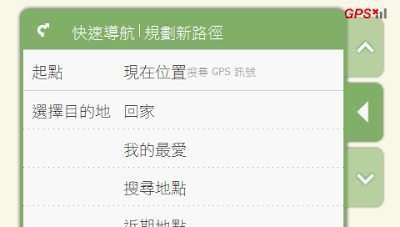


除了必須先將導航啟動設定改為手動,才有模擬導航選項之外,幾乎沒有盲點。

但「幾乎」並不代表「完全」。它的盲點在於,無法使用 iGoGo。要使用 iGoGo 不是可以到 iGoGo 選項裡去使用嗎?問題在於,那裏不能設定起點,您唯一的起點是 GPS 所在地。可惜經過了這麼多版的 MioMap,Mio 還是未臻完美。(註:請見意見討論)「找地方」差強人意
景點搜尋最棒的設計在「關鍵字」搜尋,搜尋「台灣大學」它可以將結果分類顯示,看是要找學校、停車場,還是餐廳。

但關鍵字與縣市、地址採用不同輸入法。以前的「首字母」(快拼)輸入法不見了。關鍵字搜尋只有注音、手寫輸入法,注音鍵盤會隨著使用者輸入顯示接下來可用的注音符號,但排列方式需要適應。

而搜尋縣市、道路則使用原先的「智慧拼音」鍵盤,Mio 會篩選資料庫裡有該音標為首的單字,有時很方便,有時候讓你找 10 頁都找不到字。


分類搜尋陰陽倒錯
最令筆者無法理解的,是由「找地方」的「分類搜尋」無法查詢特定縣市之景點,Spirit 僅能列出目前 GPS 所在地之所有景點。那怎麼查詢特定地點附近的景點呢?請用「附近逛逛」,變更「現在位置」之後,便可使用「顯示類別」查詢。
所以「找地方」的「分類搜尋」只能找「附近地方」,而「附近逛逛」的「顯示類別」可以找別的地方。請跟我唸五遍!到底是誰的邏輯有問題?

* 但「附近逛逛」只能搜尋 300 ~ 500 公尺內的景點,對於計畫遠遊,又想要搜尋方圓 5 ~ 10 公里內的旅館,則是毫無用處,該不會要使用者使用 Google 搜尋吧?
筆者倒是想到一個方法:
使用「快速導航」,首先以想查詢景點的「目的地」為「起點」,隨便設一處為「目的地」,例如「回家」。一模擬導航,便停止,回到主選單,選擇「找地方」。從「分類搜尋」選擇您要的類別,這時「分類搜尋」不再受限於「附近逛逛」的幾百公尺以內,要找 10 公里內的景點便不是問題了。
唯一的疑問是,Mio 當初設計 Spirit 為何會忽略了這點?
凡走過必留下足跡
以往 MioMap 的軌跡紀錄幾乎不受重視,不是功能被隱藏便是只在高階機種才有,這回總算「出人頭地」。最特別的是,即使模擬導航,也可以將軌跡記錄下來,它們被儲存在 MioMap\plugins\place\UserData\*.trk。


起始點與目的地的矛盾
當使用「找地方」、「iGoGo」等功能選擇好目的地,萬一「起點」位於無法規劃路徑的地點,這時 Spirit 會貼心地出現「快速導航」。唯一的小問題是,它不記得您的目的地了,請重新尋找一遍。
如果您找的是 iGoGo 景點,那對不起,Spirit 快速導航無法選擇 iGoGo 景點。「幫幫忙」需要幫忙
Spirit 完全以玩樂取向也從這裡體現出來,當別的軟體(Garmin、TomTom、Navigon)在緊急救援畫面首先標示的便是目前方位,Spirit 在「幫幫忙」裡只是列出景點分類要你自己找。應該是像「附近逛逛」裡,首先便告訴使用者現在位置(包含正確座標、附近路名等等)。

圖資配色美中不足
Spirit 選單配色相當賞心悅目,唯一的問題在於道路顏色與轉彎的指示。可能考慮到效能因素,Spirit 的道路沒有加邊,因此當多條道路在一起時,便糊了一片。
轉彎指示也需要改進,以下圖為例,規劃路徑為綠色,轉彎指示也是綠色,代表目前所在地仍是綠色搭白色,對於方向辨識似乎毫無幫助。

幸好 Spirit 的 UI 採用 XHTML 的開放性架構,喜歡 DIY 的朋友,如果想要更改顏色,可以自行編輯 MioMap\Plugins\Map\MapCols\Spirit.col,例如更改
misc_turn_future = 247,148,29;
misc_turn_current = 247,148,29;
即可變成醒目的轉彎指示箭頭。

也可使用下面兩種顏色來區分即將到來的轉彎與接下來的轉彎。
misc_turn_future = 255,183,8;
misc_turn_current = 242,101,34;
Mio 不妨參考 iGo 的配色,尤其轉彎的箭頭要醒目又不突兀。此外,最下一行的提示,字數較長時會自動縮小字型,相當完美。
滑動選單
不可諱言,Mio 的滑動式介面在 PND 上相當新穎。但筆者發現 Mio Spirit 的滑動式的操作介面並不容易使用,也不方便(請別誤會,筆者也是 iPhone 的愛用者)。筆者關掉滑動選項之後,靠上下箭頭,以及浮動頁面右邊的箭頭來打開、關閉選單,反而更有效率。(而且比較不怕刮傷螢幕)
後記
目前 Spirit 是設計給 128 MB RAM 的 S 系列導航機使用,在 64 MB 上 PND 使用上效能差強人意,請看使用的記憶體。
 未執行 Spirit 前
 執行 Spirit 時


