2010年8月24日 星期二

中華少棒加油


還記得小時候熬夜也要看少棒、青少棒,以及青棒的世界盃比賽的越洋轉播嗎?從來也沒想到有一天會想到威廉波特看世界少棒賽。沒有想到剛剛查了一下到世界少棒比賽的地點 Williamsport, PA 沒有想像中遠,「只要」3 小時 20 分就到了。


根據官方的公告,所有的門票都是免費,連停車場都免費,只不過決賽的門票都已經以抽籤的方式送光了;剩下的就是自己帶著摺疊椅或蓆子,到場外的山坡上去遙望(順便野餐)了?

對此有興趣的讀者,只要將目的地設定為

570 E Central Ave
South Williamsport, PA

GPS 就會帶您到決賽的停車場!其它的資訊請看世界少棒官方網站。

不克前往的朋友,也可以上網為他們打氣,點這裡,Message for 已經選好,台灣是亞太(Asia-Pacific)代表,其它部分就自己填囉。

2010年8月18日 星期三

iGo Primo 一起來環保

自從上次轉載 iGo Primo 即將推出的消息後,筆者一直沒有更新,主要的原因是忙於 iPhone App 的開發,此外許多 iGo fans 早都已經捷足先登,使用 iGo Primo 1.0,也不需要筆者多費唇舌來介紹。

使用 iGo Primo 1.0 幾個月以來,仍在習慣它的使用者介面,畢竟筆者先前是捨 Amigo 而一直使用 iGo 8.4.3,因此這個植基於 Amigo 的 Primo 介面,還需要適應,尤其是關於路徑規劃的種種設定。

最近 iGo 又推出 Primo 1.1,主打「綠色」(環保)路徑規劃,筆者在此介紹一下 iGo Primo 的路徑規劃方法以及「綠色」路徑規劃的新增功能。


首先在設定項目哩,可以看到多了 Green Routing。


在 Green Routing 設定裡,依次輸入使用車輛的市區油耗、郊區(含高速公路)油耗、使用引擎種類、當日油價(每公升)、以及幣值。由於所有的單位都是公制,所以在美國使用還得先利用 iGo Primo 或是 iPhone App 的單位換算來轉換一番。


規劃路徑之後,在畫面右方多出了這趟路程估計使用的油費、用掉多少汽油(公升)、以及排放的二氧化碳量。很厲害吧!不過這個數值不含高速公路過路費!


如果對於路徑規劃不是很滿意,可以看看其他規劃方式。


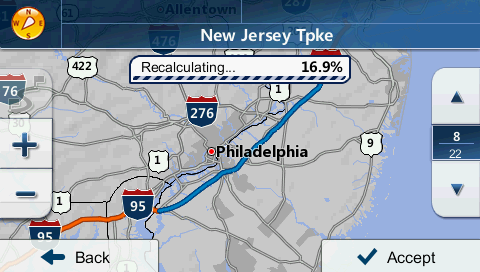
對於其他規劃方式仍然不滿意,那就自訂避走路段吧!由於 iGo Primo 的規劃都使用到 New Jersey Turnpike,筆者對於這條收費公路印象不佳,收費就算了,最南段由於只有兩線道,常常因為車流過多(東北必經孔道之一),或是車禍而塞得動彈不得。最好的方式,當然是避走,讓我們使用 Avoid Specific Road。


選擇 Avoid Specific Road 之後,從路徑列表找到 New Jersey Tpke,點下去!


iGo Primo 顯示出所選擇的路段(藍色),並且自動開始規劃取代路徑。


規劃完的路徑一樣以橘紅色顯示,上方並且列出增加的里程數,以及時間的變更。如果沒有問題,就按 Accept!


新路徑的「綠色」資訊也自動變更。


介紹完綠色路徑規劃,再來談談新版 iGo Primo 的小問題。以往在 PND 上同時安裝 iGo 8.3,iGo 8.3.4,及 iGo Amigo,都可以在 sys.txt 裡加入如下的指令來共用圖資

[folders]
app="/My Flash Disk/iGo8.3.4"
secondary_root="iGo8.3"

上述三種版本的 iGo 除了使用安裝目錄(例如 /My Flash Disk/iGo8.3.4)裡的 Content,還可以讀取 secondary_root 裡的資料。secondary_root 所指的 iGo8.3 位於 Storage Card,裡面有 Content 目錄以及其下該有的 map,poi 等等。

但筆者發現最新的 iGo Primo 1.0,甚至是 1.1 在讀取 secondary_root 裡的資料時,無法取得 poi 資料,也就是說其他資料夾使用這種方式共享沒有問題,但 poi 卻不行。唯今之計,只有將需要使用的 poi 檔案放在安裝 Primo 的 Content/POI 裡,才能夠讀取無誤。

如果讀者能夠解決這個問題,並且分享您的方法,感激不盡!

2010年3月8日 星期一

iGo Primo

沉寂了好一陣子的 PND 市場,除了 Garmin 之外,幾乎每一家都全力進攻 iPhone 這塊新天地。不過 Nav N Go 這幾天在 CeBIT 2010 上展示了 PND 新版的 iGo Primo,這回 Nav N Go 可是將 iGo 8 的 18 般武藝全加到這個 Amigo 介面為主的新軟體,所有新增的功能都在下面這個 YouTube 影片裡。

2009年12月24日 星期四

Mio Spirit 聖誕禮物

過兩天就是聖誕節了,Mio 帶給 Spirit 的使用者一個聖誕禮物 -- Mio Spirit 2010。


從快速導航裡的導航設定選單新增的設定,可以看到一些 Spirit 的新功能,例如指北針、旅程資訊、自定義迴避(道路)。


夏季更新時,Spirit 已經增加兩項行車資訊,可惜到目前為止,仍然只能三選一,或是不顯示。其實這樣的設計在 Mio 自己的歐美版 MioMap 或是 iGo Amigo 也有,但這兩種軟體在導航畫面上可以任意切換為其中之一,而不是像 Spirit 得在快速導航的導航設定裡變更。


先前 Spirit 雖然可以在快速導航的「事先規劃路徑」裡,設定經由點,但如果為了設定經由點,每次都得先規劃好並儲存路徑,反而不方便。新版 Spirit 在快速導航裡,選擇目的地,規劃好路徑之後,便出現「新增目的地」的選項,以便加入經由點。


Spirit 剛推出時,「引刀自宮」失去的座標功能在夏季更新時,已經恢復了一半的功力。


這次更新則讓使用者在真的需要幫助時,可以從衛星定位資訊畫面,或是「幫幫忙」裡馬上得知自己的座標,Spirit 的功力總算恢復。


「幫幫忙」裡多了一個設定畫面,讓使用者選擇在緊急求助時,可以顯示的景點類別。由於筆者沒有這種預知未來的能力,因此還是讓它全部顯示。


新版 Spirit 最大的改變,其中之一應該是高速公路資訊,這是在台灣使用其他導航軟體,甚至 MioMap 2009,都有的功能。如同 PolNav 6,Mio Spirit 也加入行程中最近收費站、交流道、休息站之顯示。


在交流道出入口,則顯示行車方向提示。


在「複雜道路」則顯示擬真圖,由於這次更新並沒有包含圖資,因此如同夏季更新,擬真圖有 1527 張。


Spirit 也加入「指向目的地的地標線」,這功能在大陸的導航軟體相當常見,但國內較少軟體使用,PaPaGo X 系列裡也有,但筆者一向關閉此功能;然而 Spirit 卻無法將這個功能關閉。以 Mio Spirit 當初所標榜的要讓導航畫面只顯示必要的資訊,不讓過多的資訊干擾駕駛者來說,每個功能最好都有「不顯示」的選項。


筆者在模擬導航時,發現一個有趣的現象,請看下圖,目的地就在下一個右轉。


然而 Mio Spirit 在右轉前卻重新規劃路徑,變成下圖的行車路徑。這種模擬導航卻也會「訊號不良」而重新規劃,向來是 Garmin Mobile XT 的「特色」,沒想到 Mio Spirit 也有這個問題。


在代表目前行車位置的指標下方,顯示了目前行駛的道路,一開始感覺有點怪,習慣了就好了。至於自動搜尋替代道路(非模擬時),則無法以模擬的方式呈現給讀者,請自行測試。

筆者也在此祝大家聖誕快樂!

2009年12月21日 星期一

2009 最佳導航軟體

又到了一年的尾聲,這年來,台灣的 GPS 軟體有了相當大的變化,Mio Spirit、PaPaGo X5、PolNav 台灣版、Garmin 全新圖資,都各領風騷。

導航軟體的圖資、使用者介面、路徑規劃,與重新規劃的速度等等,要達到人人滿意,非常不容易。

因此請各位讀者票選您心目中最佳 2009 導航軟體!

* 由於部落格以 WinCE PND 為主,Garmin / TomTom 或其他 Linux 系統為核心的軟體,不在票選之列!因此 Garmin 只有 Mobile XT,TomTom 只有 Navigator 6 可以選。

感謝讀者投票,結果如下: